 by
by Jeśli masz już dodaną swoją ofertę , przyszedł czas na przydzielenie klientowi/om rabatów w zależności od twojego uznania jeśli chcesz stworzyć te same warunki handlowe dla wielu klientów (np. stały rabat dla stałych klientów).
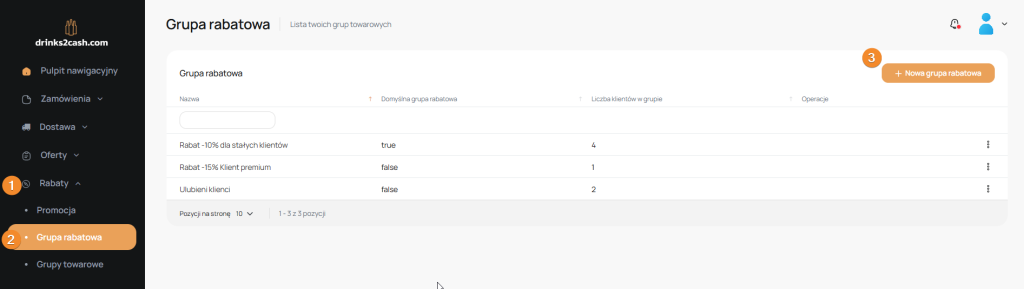
Przejdż do zakładki Rabaty -> Grupy rabatowe i kliknij przycisj Dodaj grupę rabatową
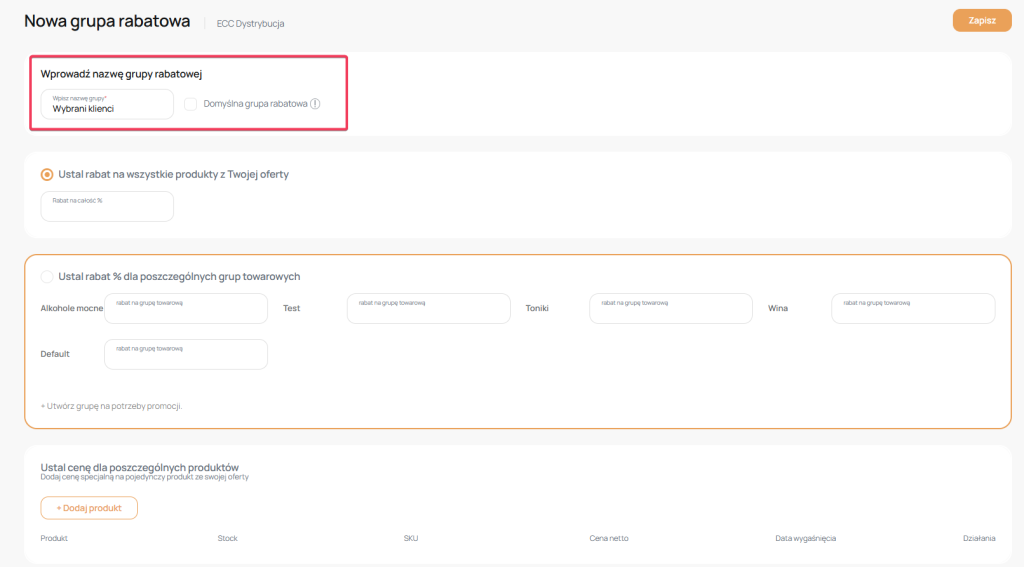
W następnym widoku masz możliwość nazwać swoją grupę rabatową i ustalić czy ma być to domyślna grupa rabatowa – oznacza to wtedy że w chwili zrobienia przez klienta pierwszych zakupów lub przypisania się do twojego portfela klient będzie miał przypisane rabaty zgodnie z tym co określisz niżej .
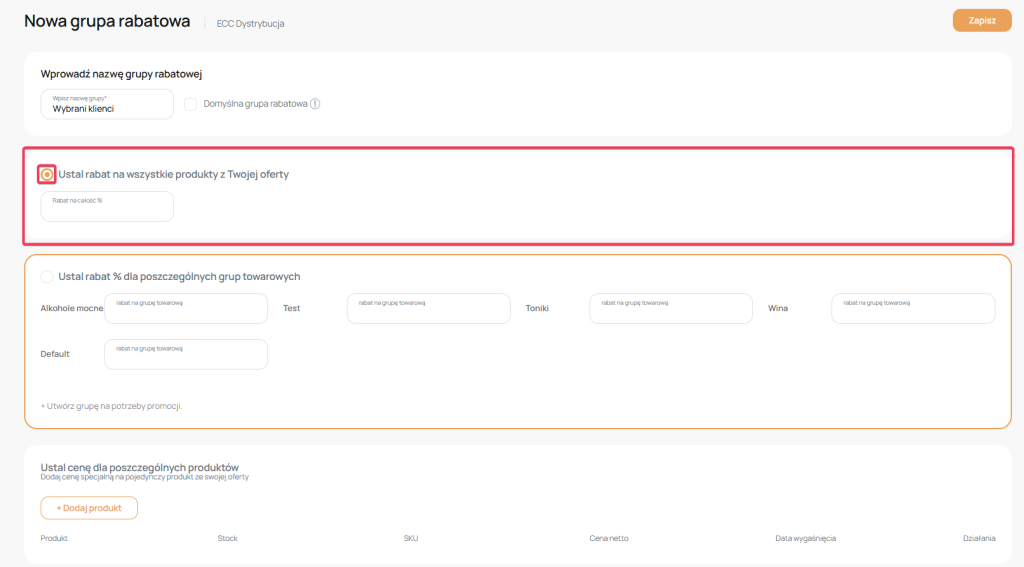
A możliwości jest kilka :
1. Możesz wybrać pierwszy radiobutton i ustalić rabat na wszystkie twoje produkty.
2. Zaznaczająć drugi radiobuton możesz przydzielić rabat procentowy na określone prędzej grupy towarowe do których przydzieliłeś produkty.
Jeśli jeszcez nie stwożyłeś grup towerowych sprawdź jak to zrobić – Jak stworzyć grupę towarową?
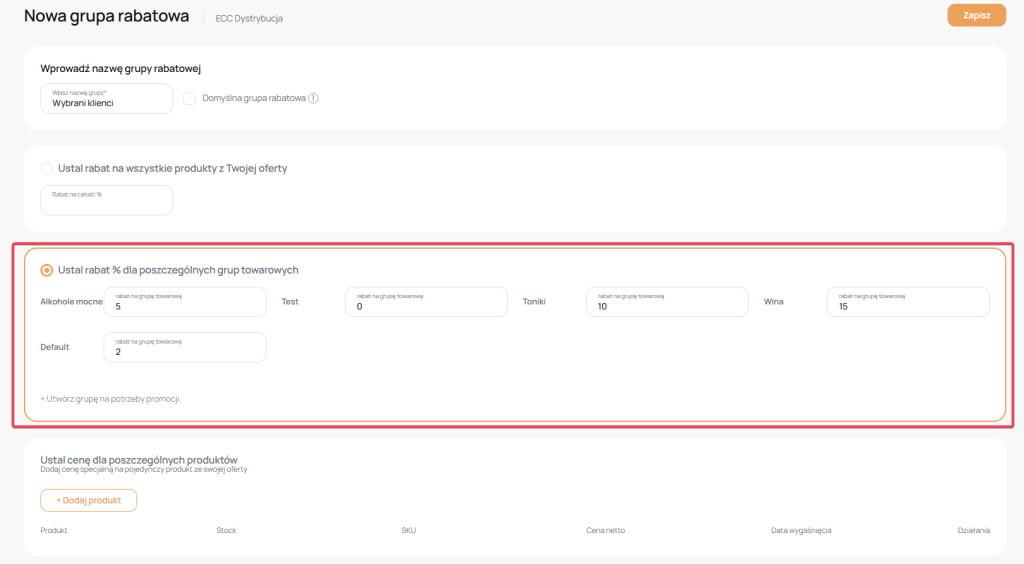
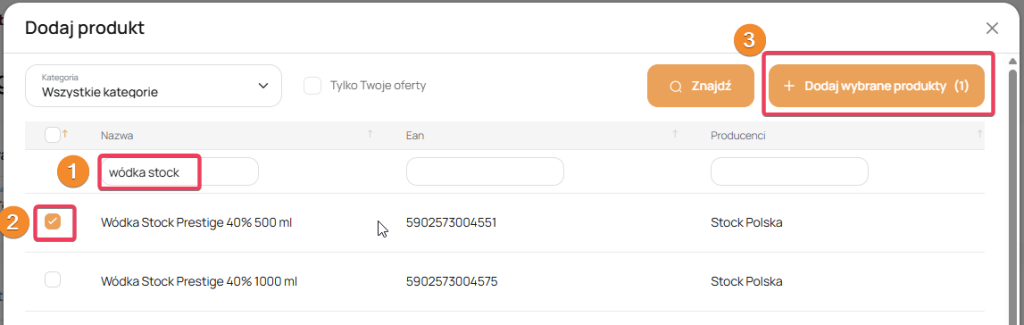
3. Trzecią opcją jest przypisanie dedykowanych cen do grupy towarowej naciśnij dodaj produkt i wybierz z listy produkt jaki Cię interesuje .
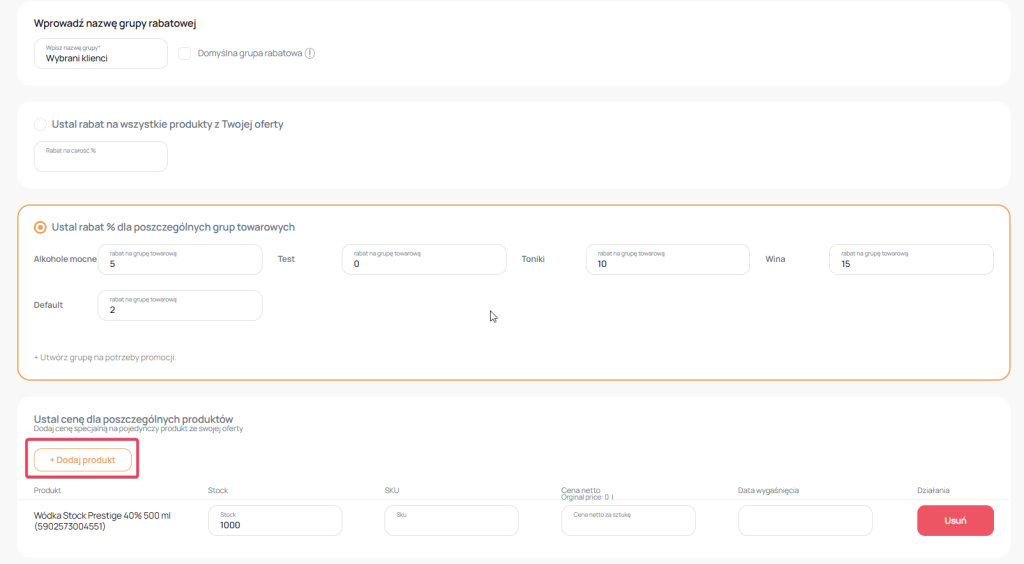
następnie dodaj produkt .
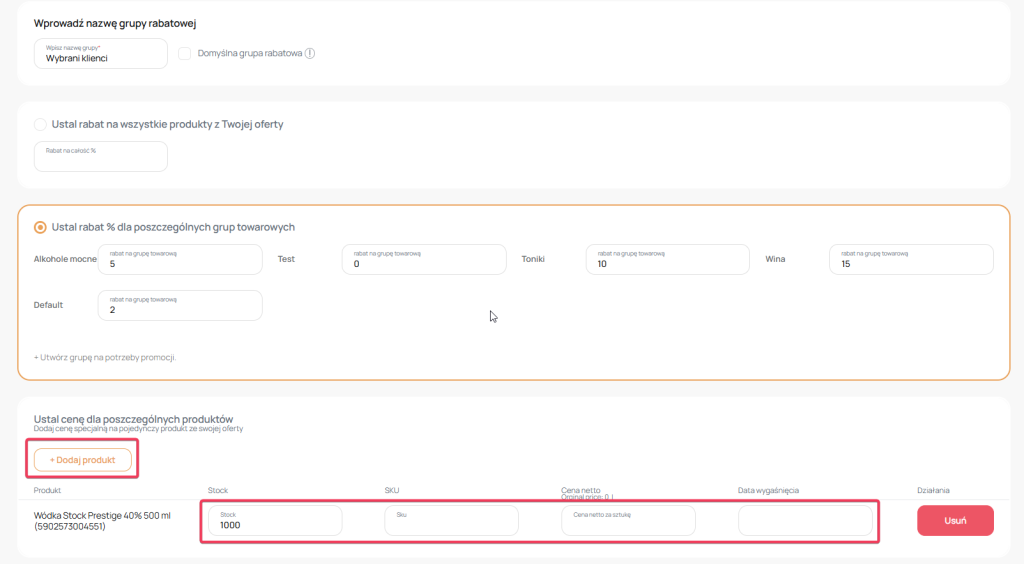
Gdy wybrane produkty pojawią się na liście , ustal
– stan magazynowy (w przypadku automatycznej aktualizacji stan sam się uzupełni)
– SKU twój numer kartoteki w programie magazynowo księgowym
– cena jaką chcesz zdefiniować przy tej grupie rabatowej
– data ważności ceny – do kiedy cena ma obowiązywać .
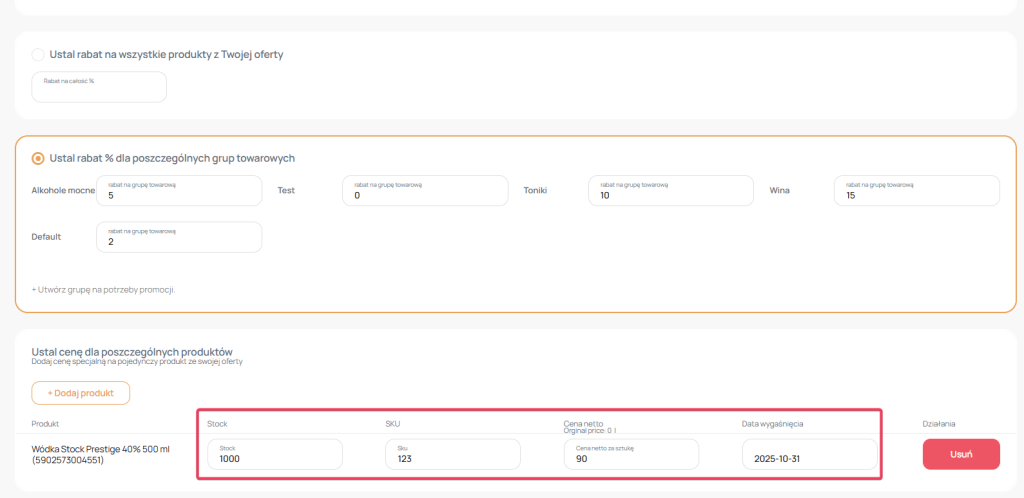
4. Opcja 2+3 możesz ustalić rabaty na grupy towarowe i dodatkowo ceny na poszczególne produkty . Po stronie klienta pojawią się po rabacie i jako cena indywidualna. klient zam zadecyduje która cena bardziej mu odpowiada .
Po wprowadzeniu zmian zapisz zmiany . Następnie wróć do tej samej grupy , na samym dole pojawi się tabelka w której możesz dodać klientów , naciśnij „Dodaj klienta do grupy”
lub
na liście grup rabatowycj w operacjach wybierz dodaj klienta do grupy rabatowej.
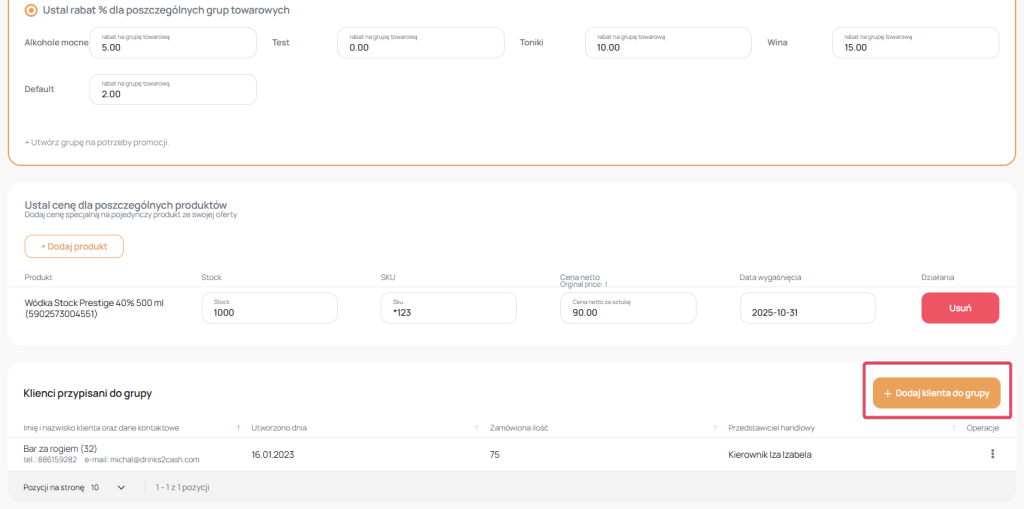
Niektórzy klienci mogą być przypisani do innych grup , w takie sytuacji pamiętaj że dodając go do grupy bieżącej zostanie usunięty z poprzedniej |
KLIENT MOŻE NALEŻEĆ TYLKO DO JEDNEJ GRUPY RABATOWEJ.
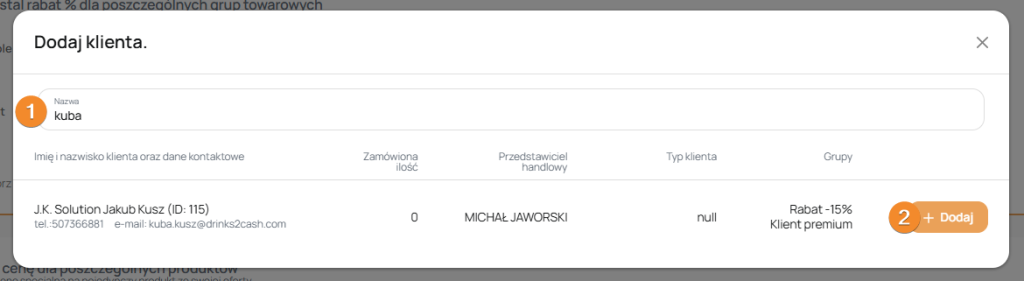
Po dodaniu wszystkich klientów do grupy nie zapomnij zapisać zmian .

Usuwanie klienta z grupy rabatowej
Będąć w danej grupie rabatowej aby usunąć klienta z grupy wystarczy nacisnąć operacje i usuń klienta z grupy .

Następnie zapisać zmiany.
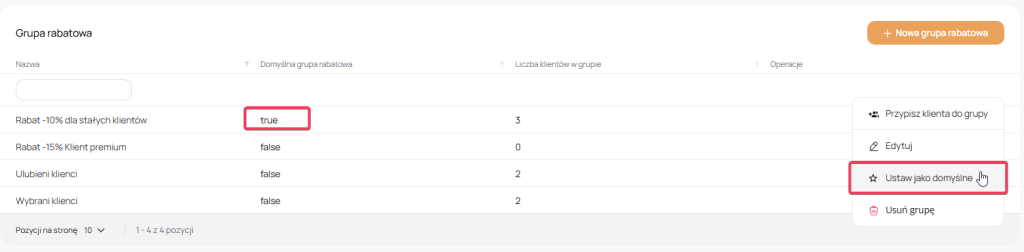
Domyślna grupa rabatowa
Zaznacz domyślna grupa rabatowa tylko wtedy gdy grupa (i zawarte w niej rabaty) mają obowiązywać każdego nowego klienta (tj. po złożeniu pierwszego zamówienia w Twojej hurtowni, wszyscy klienci będą otrzymywać te warunki).